
1. 产品介绍
1.1 包装清单

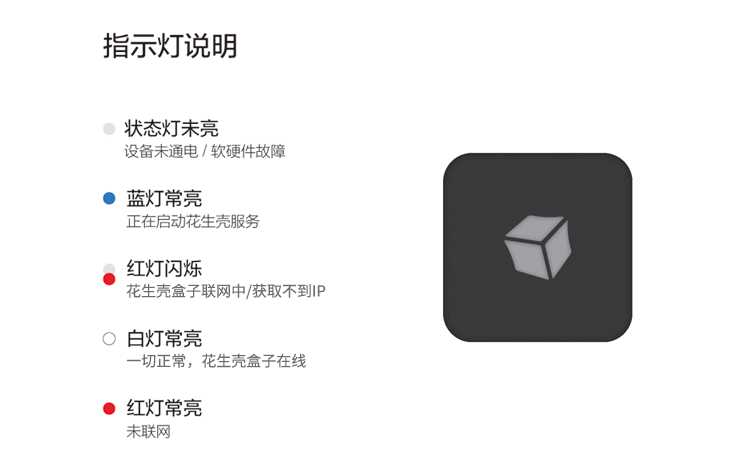
1.2 设备指示灯
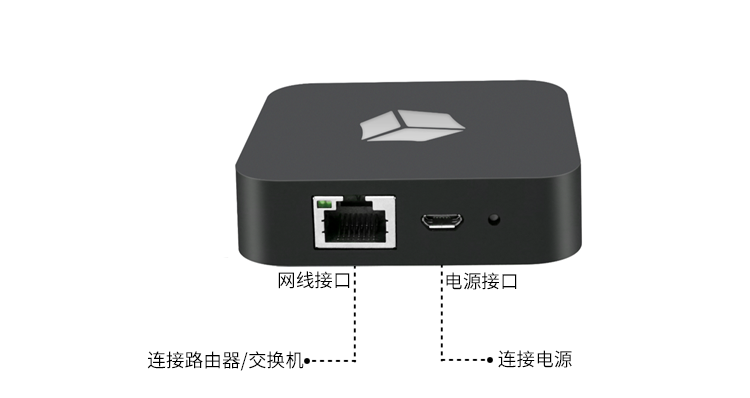
1.3 接口介绍
2. 联网方式
2.1 有线联网
2.1.1 DHCP方式联网
花生壳盒子的有线联网方式默认为有线DHCP联网,接入网线后,无需其他操作,花生壳盒子指示灯显示为白色即为联网成功。
2.1.2 静态IP方式联网
若花生壳盒子所在网络未开启DHCP,且花生壳盒子指示灯显示为红灯闪烁,需要给花生壳盒子设置静态IP。
(1)下载设备助手
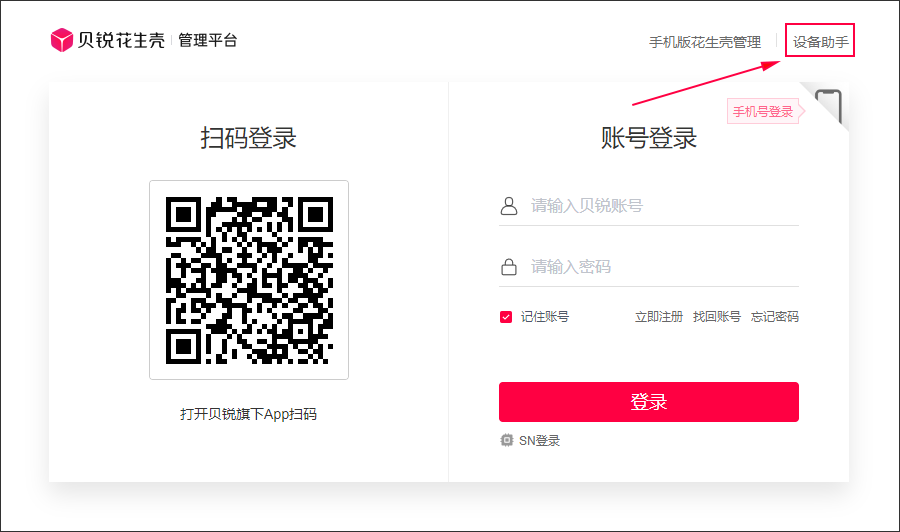
在与花生壳盒子相同局域网的电脑设备上,访问花生壳管理平台登录页,点击右上角“设备助手”下载并安装。
(2)设置静态IP
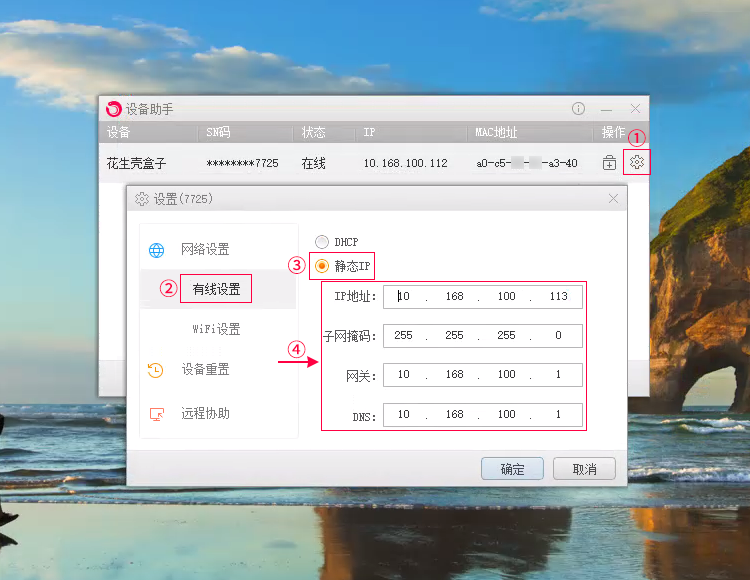
运行设备助手工具后,设备助手将自动扫描识别出同一局域网内的花生壳盒子。点击右侧【设置】->【有线设置】->【静态IP】,设置花生壳盒子获取的IP信息,点击“确定”,花生壳盒子指示灯显示为白色即为联网成功。
2.2 WiFi联网
花生壳盒子的有线联网方式默认为有线DHCP联网,若花生壳盒子需切换连接的网络为无线网络时,需进行花生壳盒子的WiFi设置切换至无线网络联网。
(1)下载设备助手
在与花生壳盒子相同局域网的电脑设备上,访问http://b.oray.com 花生壳管理平台登录页,点击右上角“设备助手”下载并安装。
(2)设置WiFI
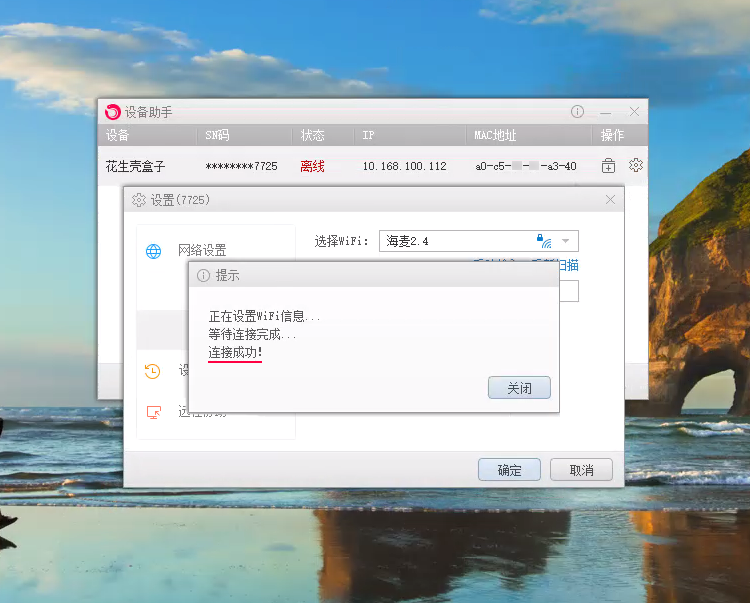
①运行设备助手工具后,设备助手将自动扫描识别出同一局域网内的花生壳盒子。点击右侧【设置】->【WiFi设置】,设置花生壳盒子连接的无线网路及其密码,点击“确定”。
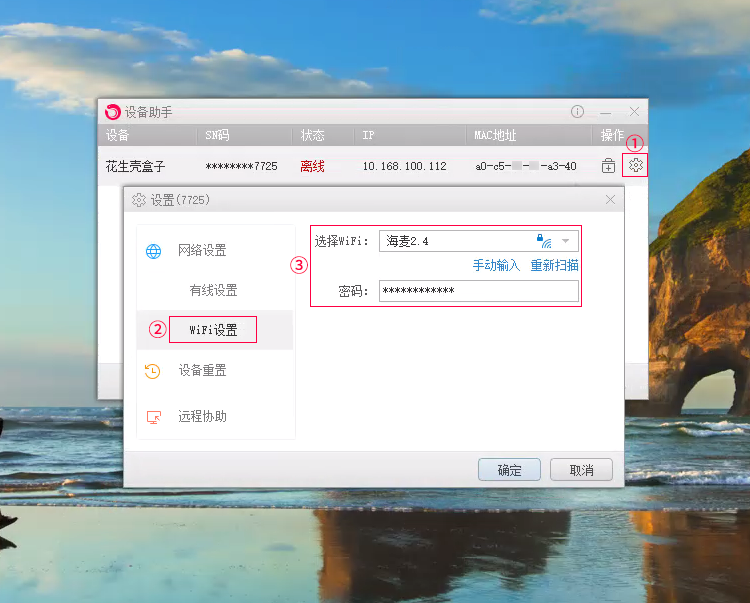
 注意:花生壳盒子目前仅支持连接的2.4G的无线网络。
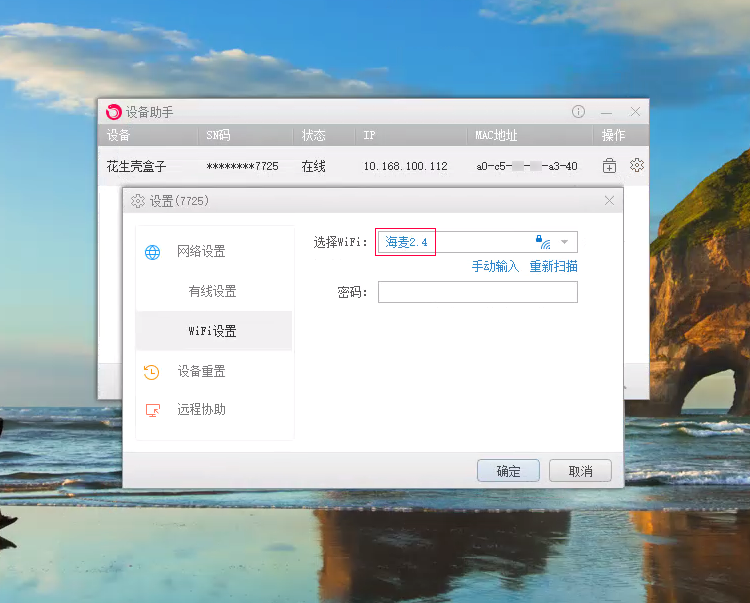
②WiFi连接成功后,再次点击助手工具上的【WiFi设置】,WiFi名称已变成蓝色字体,代表当前的WiFi连接成功。
3. 花生壳盒子激活
(1)首次使用花生壳盒子,需要进行激活才可使用。使用电脑访问花生壳管理平台登录页,输入花生壳盒子背面的SN码与初始密码(admin)登录进去管理页面。
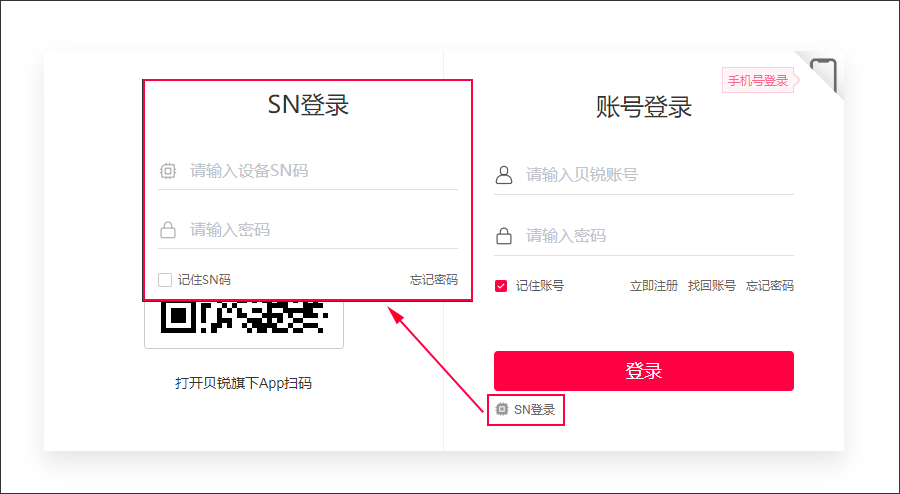
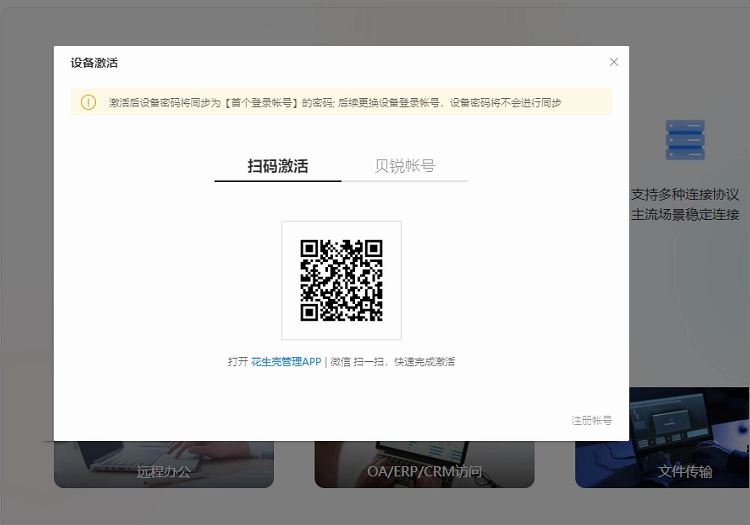
(2)登录进入后,页面提供2种激活方式:扫码激活与密码激活,可根据实际情况灵活选择激活方式。
扫码激活
使用绑定贝锐账号的花生壳管理APP或微信对页面出现的二维码进行扫码激活。
密码激活
输入已注册的贝锐账号密码激活。
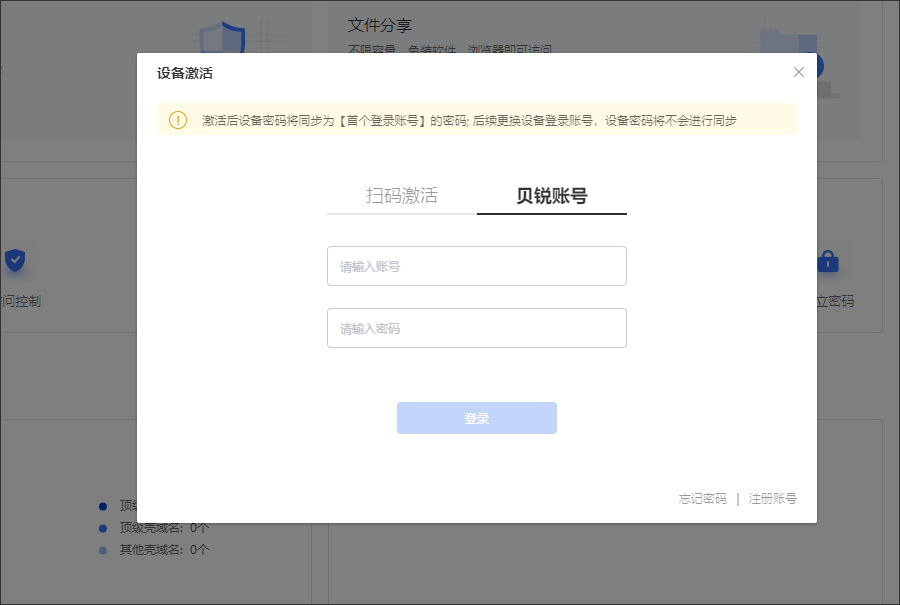
注意:激活成功后会赋予此账号的密码给花生壳盒子,下次通过SN码登录花生壳管理平台时,输入SN码与账号的密码即可登录。
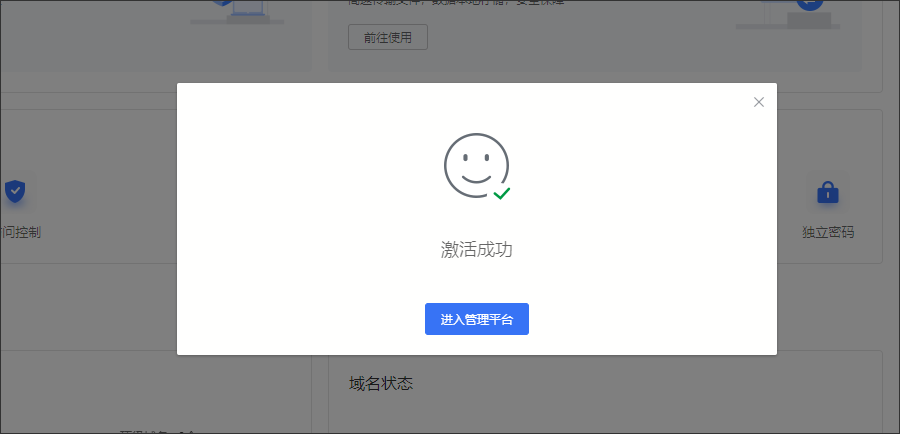
(3)激活成功后,可进入花生壳平台进行更多操作。
4. 场景部署
4.1 远程办公(象过河ERP系统)
4.1.1 部署环境
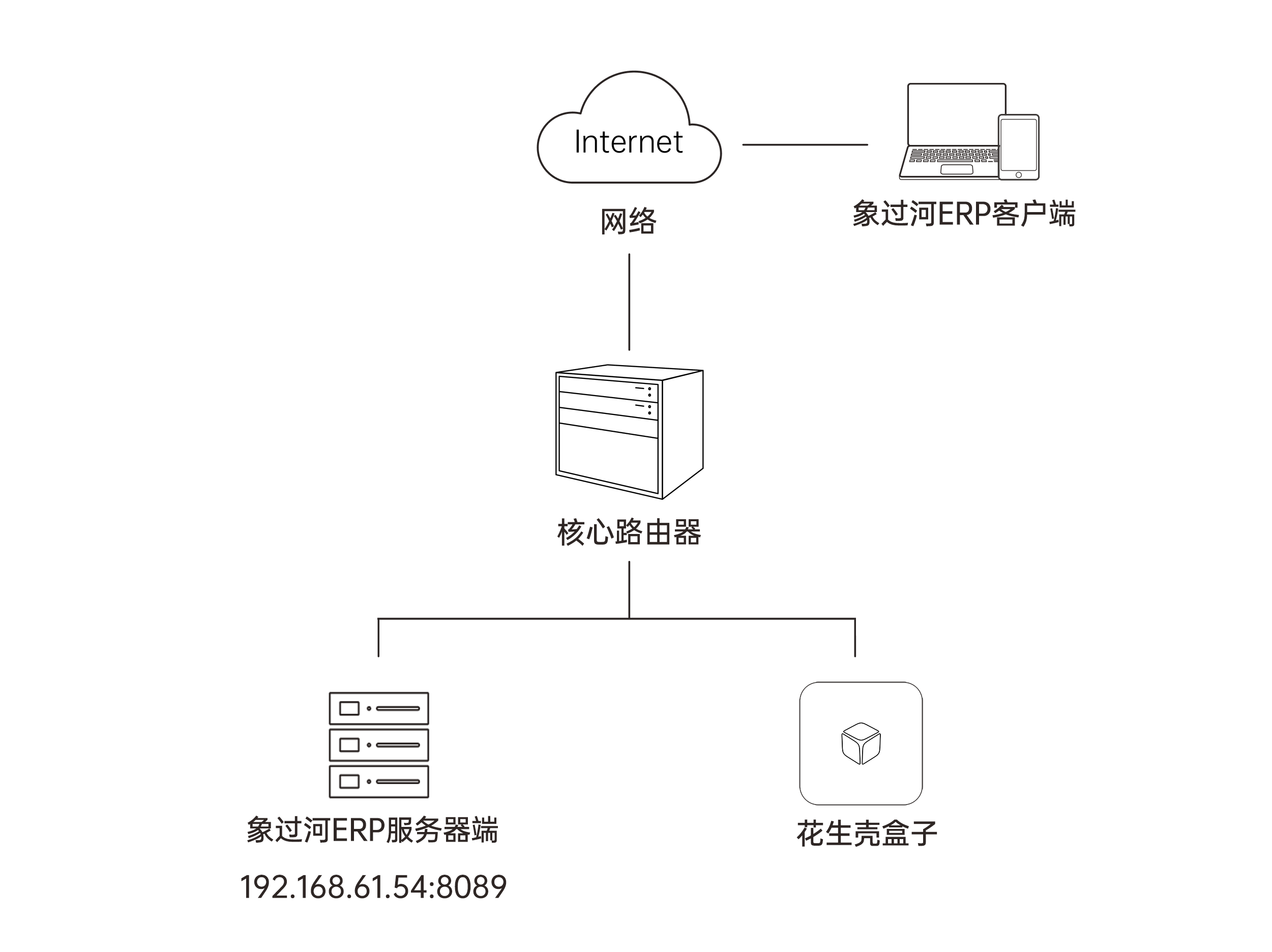
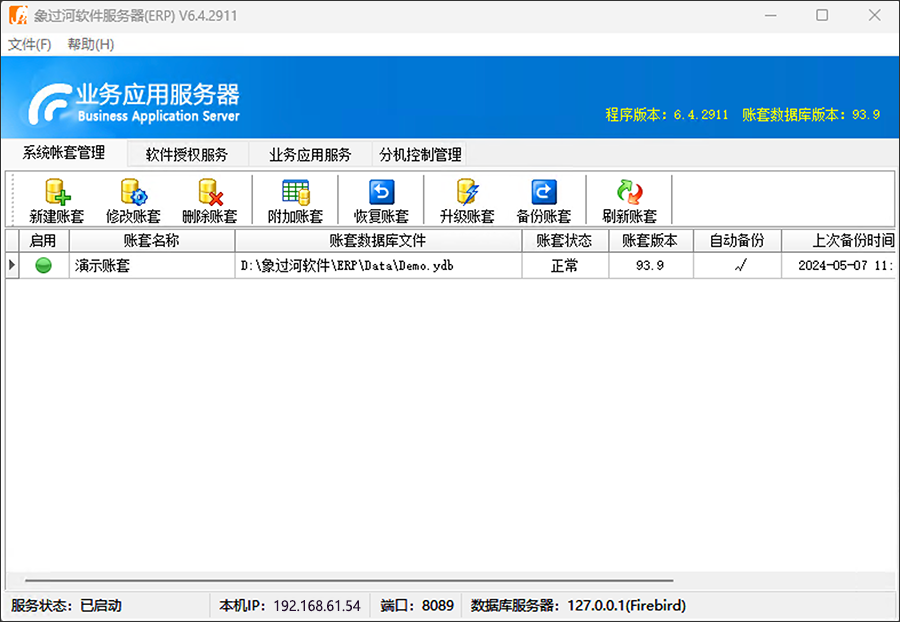
某公司部署象过河进销存软件,总部部署象过河ERP服务器端,内网IP地址及访问端口为192.168.61.54:8089。总部接入花生壳盒子后,将象过河ERP服务器的内网IP及端口映射为花生壳外网域名,分部的象过河ERP访问端可通过填写花生壳外网域名及映射的端口号连接至象过河ERP服务器,实现对企业进销存业务管理。
4.1.2 服务器端设置
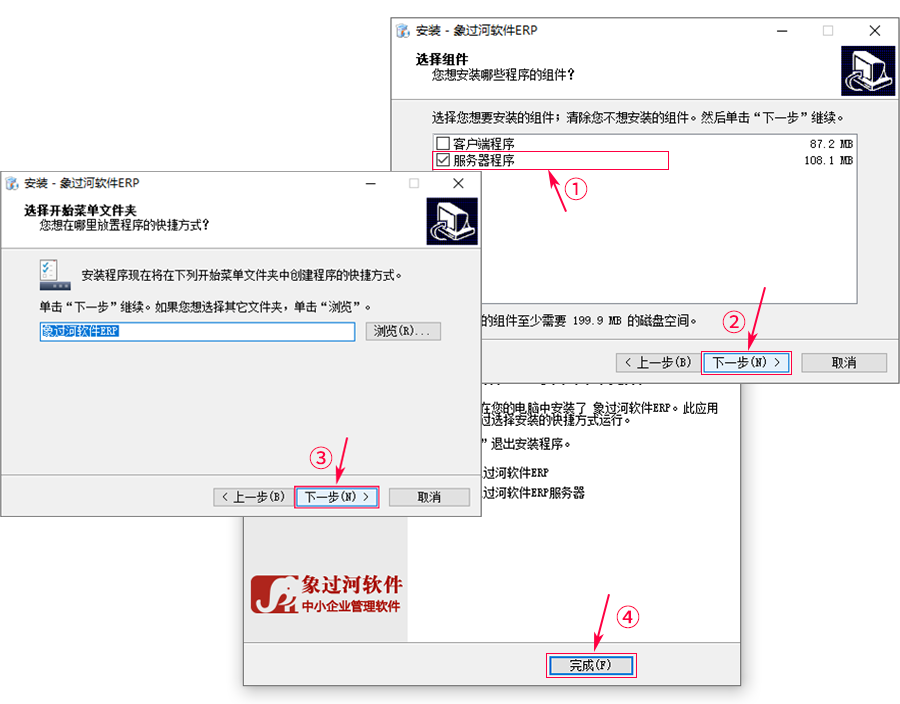
(1)按步骤要求安装象过河服务器软件,在选择组件步骤中选择“服务器程序”,后续按指示继续安装并运行象过河ERP服务器。
4.1.3 内网穿透
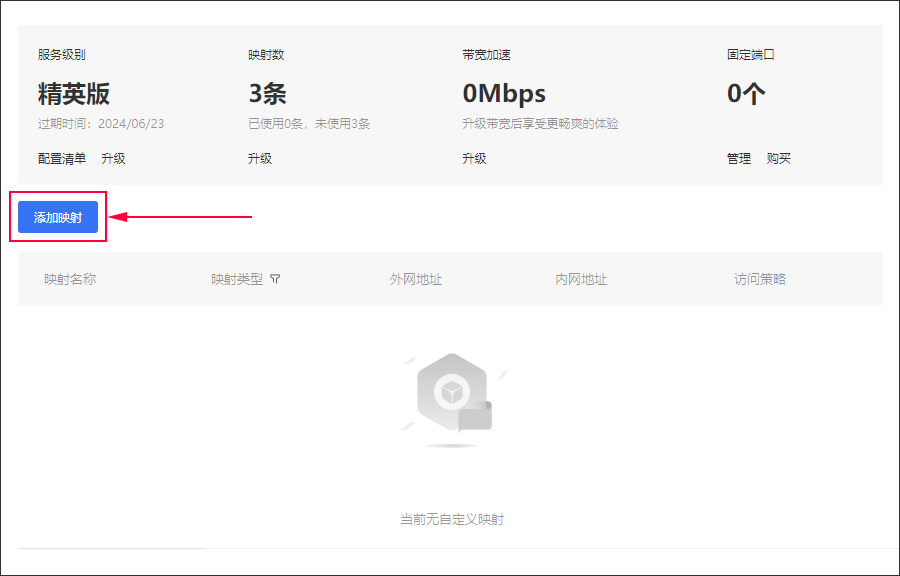
(1)在花生壳管理平台【内网穿透】,点击<添加映射>,创建象过河ERP服务器的映射。
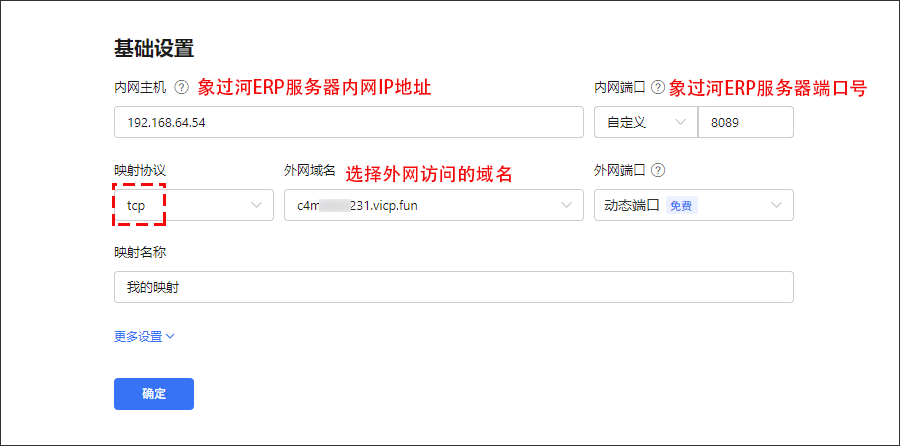
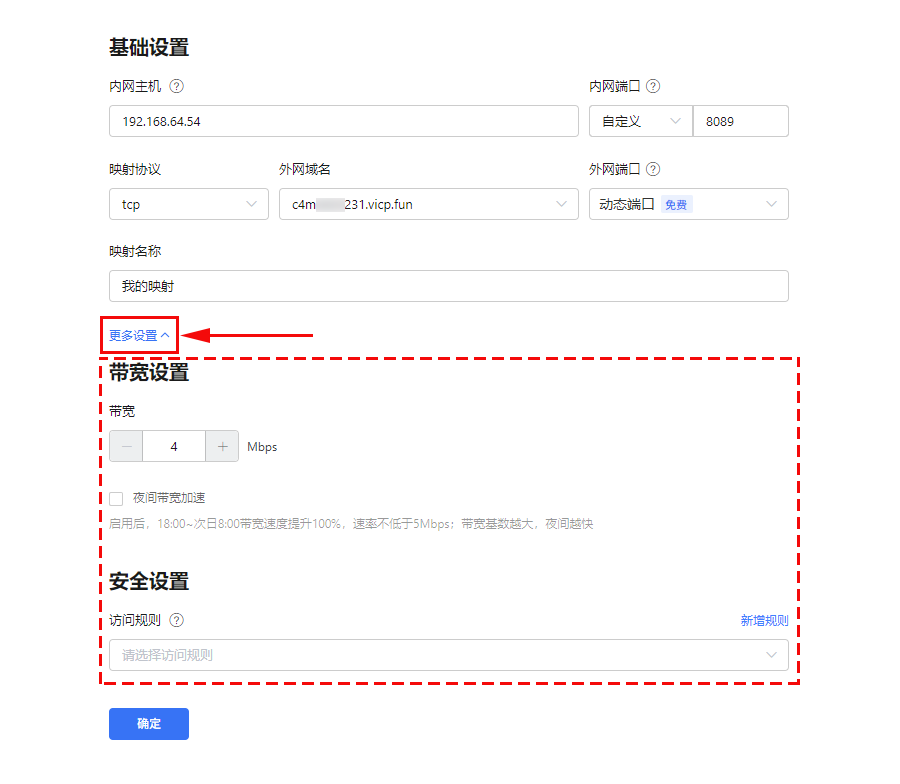
(2)填写新增映射信息(下面展示添加TCP类型的映射):
| 内容 |
说明 |
| 基础设置 |
内网主机 |
所映射的服务器内网IP地址(象过河ERP服务器内网IP地址) |
| 内网端口 |
所映射的服务服务器内网端口(象过河ERP服务器端口号) |
| 映射协议 |
根据实际情况选择TCP
TCP:用于准确性要求高的数据传输,如文件传输、远程访问等,不支持创建网站或在浏览器访问
「注意」:串口TCP必须将当前账号登录到花生壳盒子后,才能成功创建 |
| 外网域名 |
选择账号下的加密壳域名 |
| 外网端口 |
动态端口 |
| 应用名称 |
自定义映射名称 |
若有带宽或安全需求,可点击**【更多设置】**进行相关设置。
| 内容 |
说明 |
| 带宽设置 |
带宽 |
默认根据账号等级分配相应的带宽,也可根据实际需求额外付费购买 |
| 夜间带宽加速 |
8:00-次日8:00带宽速度提升100%,速度不低于5Mbps;带宽基数越大,夜间越快 |
| 安全设置 |
访问规则 |
支持映射设置访问密码进行二次校验访问;支持设置指定时间、区域、IP、浏览器、系统等方式进行应用访问限制【**点击查看访问控制帮助教程**】 |
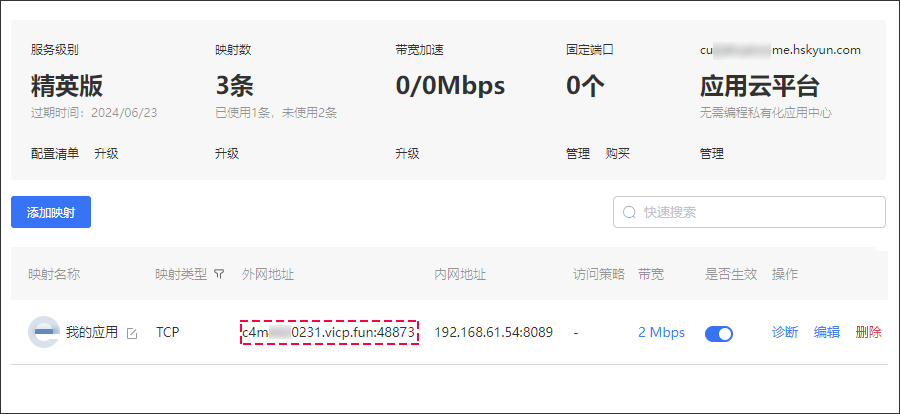
(3)映射创建完成,象过河ERP访问端可通过填写花生壳外网域名及映射的端口号连接至象过河ERP服务器。
### 4.1.4 访问端设置
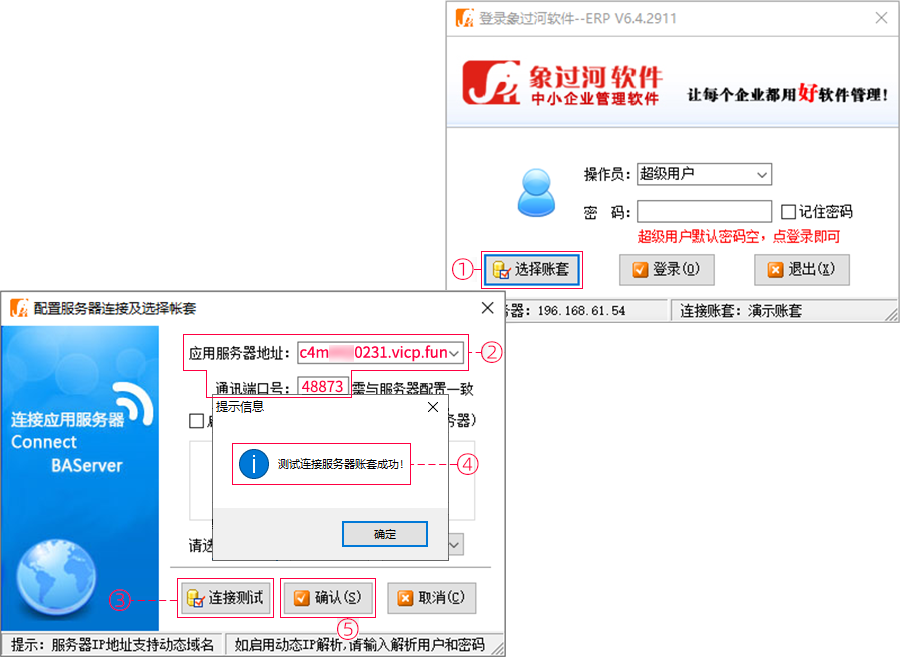
(1)安装并运行象过河ERP访问端,点击【选择账套】,应用服务器地址填写象过河ERP服务器映射的**花生壳外网域名**,通讯端口号填写象过河ERP服务器映射的花生壳**外网域名端口号**,点击 <连接测试> ,测试成功之后点击 <确定>。
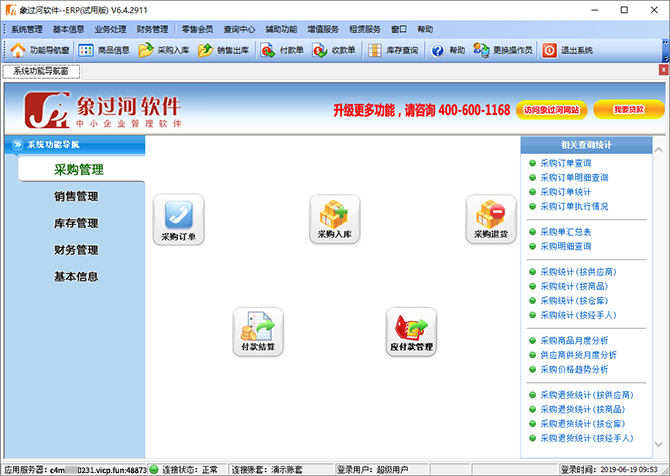
(2)服务器连接设置完成后,使用账号密码登录正常登录进行进销存业务管理。
## 4.2 网站搭建(内网Web服务IIS)
### 4.2.1 部署环境
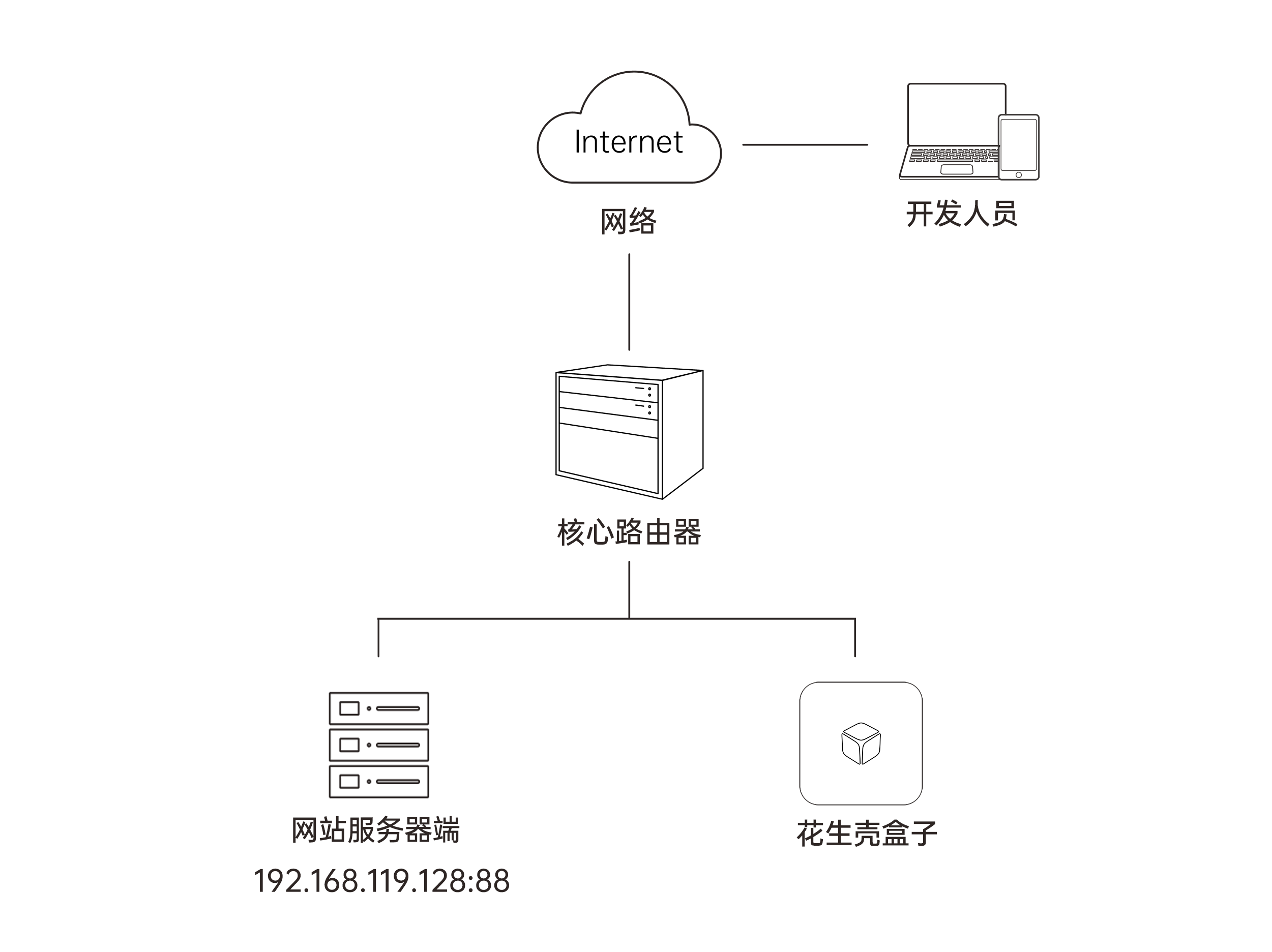
企业或个人搭建网站服务器,但无固定的公网IP,无法实现外网访问内网搭建的网站服务。通过接入花生壳盒子,将内网搭建的网站映射至外网,即可实现外网访问内网搭建的网站服务。
### 4.2.2 安装IIS服务
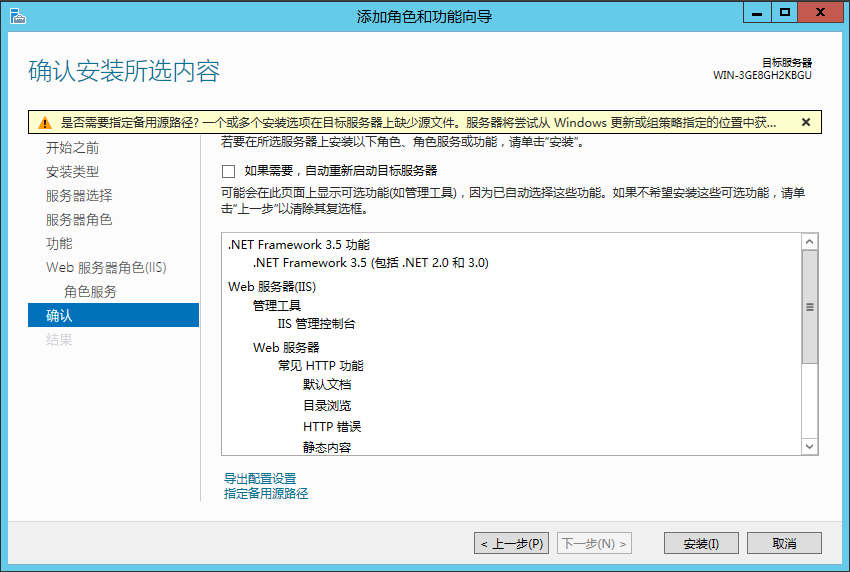
以Windows Server 2012系统服务器为例,在【服务器管理器】->【添加角色和功能】,按步骤进行安装操作。
①在【安装类型】中,选择【基于角色或基于功能的安装】,然后点击下一步;
②在【服务器选择】中,选择【从服务器池中选择服务】,并在服务器池内选择当前操作系统,点击下一步;
③在【服务器角色】中,勾选【Web服务器(IIS)】,并点击下一步;
④在【功能】选项中,勾选【.NET Framework 3.5 功能】,点击下一步;
确认安装的服务清单,点击【安装】,等待IIS服务安装完成。
### 4.2.3 网站配置
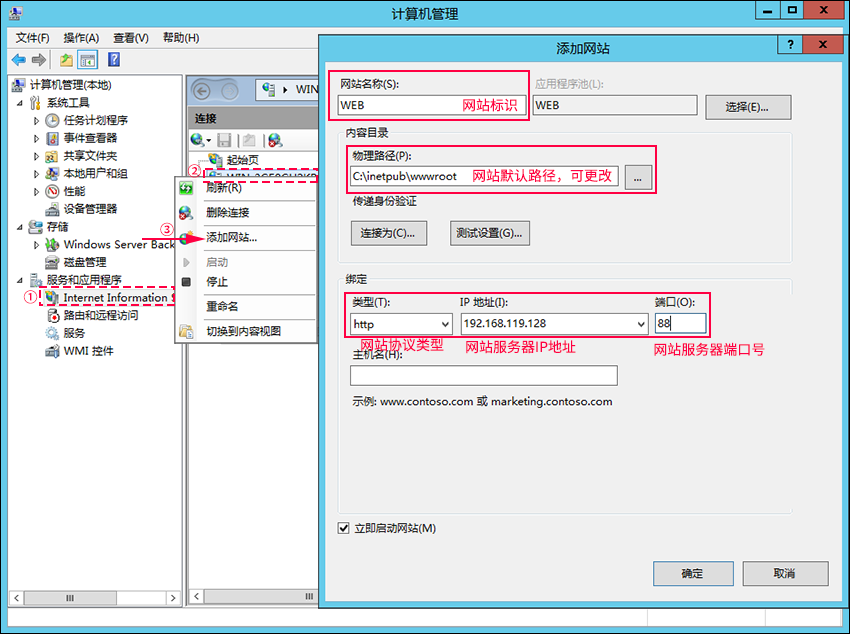
(1)进入Windows系统的【计算机管理】->【服务和应用程序】,选中Internet 信息服务(IIS)管理器的**站点主页**,鼠标右键点击“**添加网站**”,并填写网站存放路径、服务器内网地址及网站访问端口。
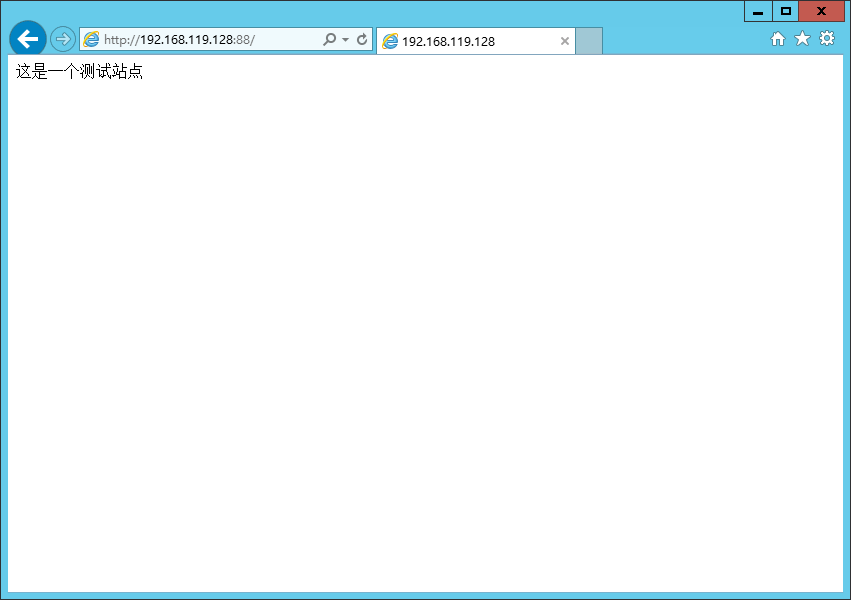
(2)网站配置完成,在本地浏览器上成功访问http://192.168.31.119.128:88 ,IIS服务搭建成功。
### 4.2.4 内网穿透
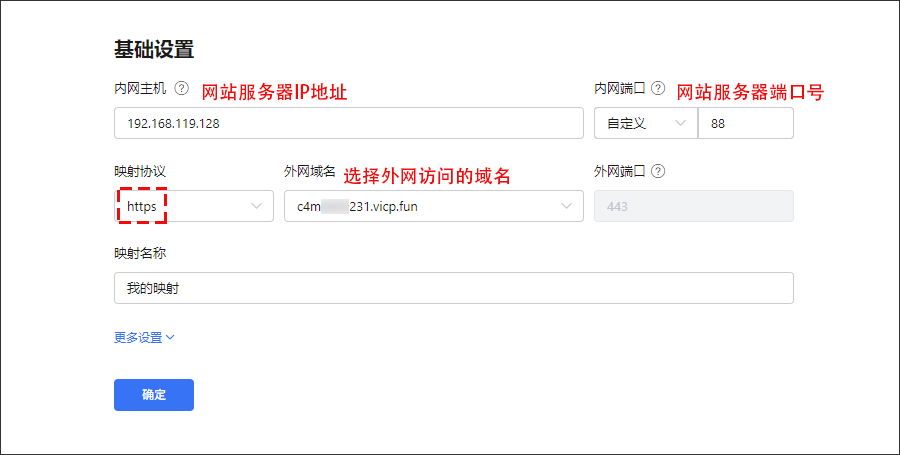
(1)在花生壳管理平台【内网穿透】,点击<添加映射>,创建网站服务器的映射。

(2)填写新增映射信息(下面展示添加HTTPS类型的映射):
| 内容 |
说明 |
| 基础设置 |
内网主机 |
所映射的服务器内网IP地址(网站服务器的IP地址) |
| 内网端口 |
所映射的服务服务器内网端口(网站服务器的端口) |
| 映射协议 |
根据实际情况选择HTTPS/HTTP
HTTPS:用于创建加密安全的网站,可在浏览器访问,外网端口443,花生壳已自动部署SSL证书,本地无需额外部署
「注意」:一个域名仅支持添加一条HTTPS映射
HTTP:用于搭建HTTP协议的站点,非加密访问,默认端口80 |
| 外网域名 |
选择账号下的加密壳域名 |
| 外网端口 |
动态端口 |
| 应用名称 |
自定义映射名称 |
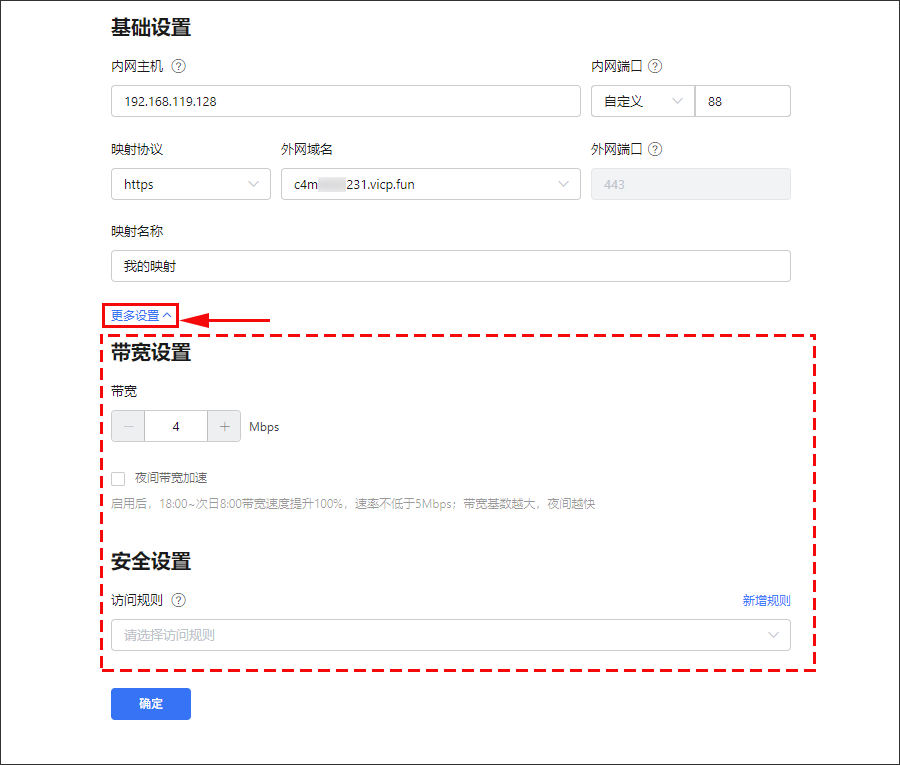
若有带宽或安全需求,可点击**【更多设置】**进行相关设置。
| 内容 |
说明 |
| 带宽设置 |
带宽 |
默认根据账号等级分配相应的带宽,也可根据实际需求额外付费购买 |
| 夜间带宽加速 |
8:00-次日8:00带宽速度提升100%,速度不低于5Mbps;带宽基数越大,夜间越快 |
| 安全设置 |
访问规则 |
支持映射设置访问密码进行二次校验访问;支持设置指定时间、区域、IP、浏览器、系统等方式进行应用访问限制【**点击查看访问控制帮助教程**】 |
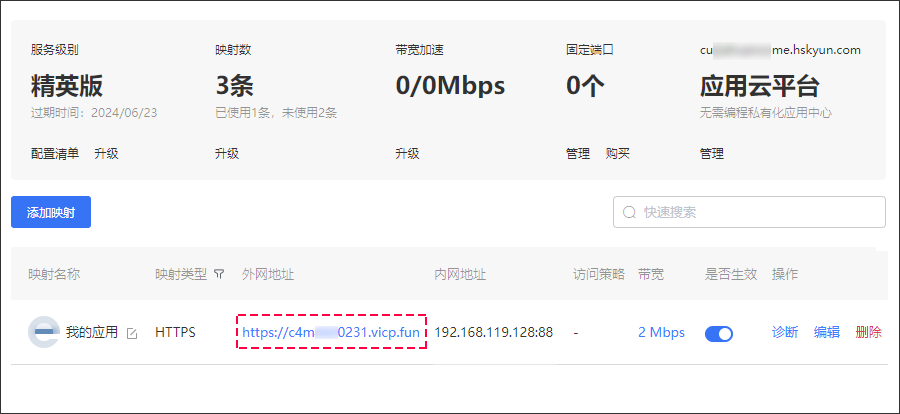
(3)映射创建完成,外网开发人员访问花生壳外网地址即可访问网站服务器。
## 4.3 安防监控(海康威视)
### 4.3.1 部署环境
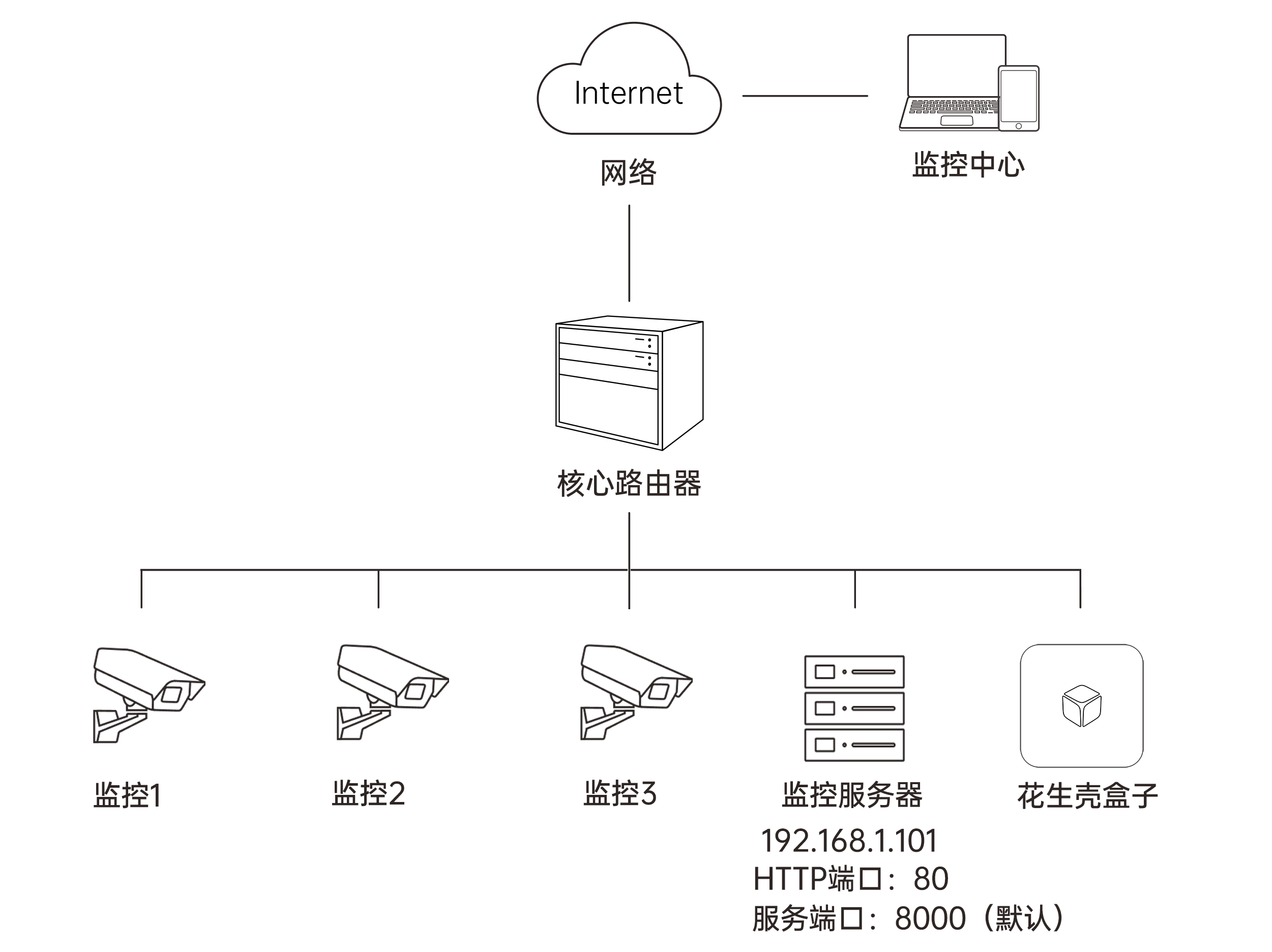
公共场所的视频监控是安防系统的重要组成部分,为便于统一远程监控管理,将部署基于网络传输的远程视频监控,在无固定的公网IP,无法实现远程视频监控管理功能。通过接入花生壳盒子,可将内部监控系统轻松映射到外网,轻松实现远程监控管理,无需人员到现场设置。
### 4.3.2 监控部署
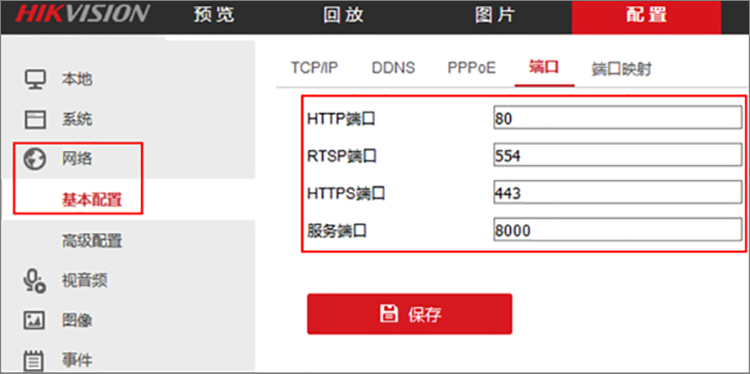
在内网环境中部署视频监控设备。当监控设备部署完成后,设置监控服务器的网络配置。监控服务器内网IP为192.168.1.101;内网HTTP端口为80,用于web访问监控服务器;服务端口为8000,用于传输监控摄像头画面。
### 4.3.3 内网穿透
分别设置监控服务器的HTTP80端口映射以及服务端口8000端口映射,即可实现外网远程视频监控。
**监控服务器web访问映射**
(1)在花生壳管理平台【内网穿透】,点击<**添加映射**>,创建监控服务器web访问的映射。

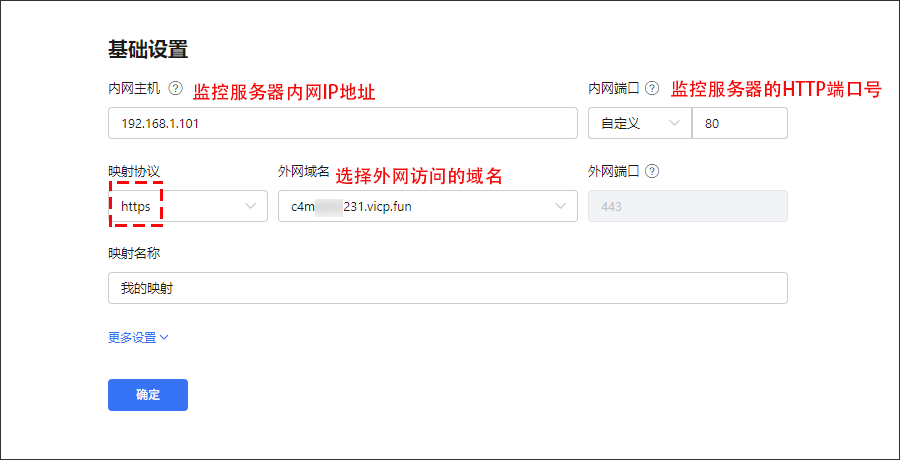
(2)填写新增映射信息(下面展示添加HTTPS类型的映射):
| 内容 |
说明 |
| 基础设置 |
内网主机 |
所映射的服务器内网IP地址(监控服务器的IP地址) |
| 内网端口 |
所映射的服务服务器内网端口(监控服务器的HTTP端口) |
| 映射协议 |
根据实际情况选择HTTPS/HTTP
HTTPS:用于创建加密安全的网站,可在浏览器访问,外网端口443,花生壳已自动部署SSL证书,本地无需额外部署
「注意」:一个域名仅支持添加一条HTTPS映射
HTTP:用于搭建HTTP协议的站点,非加密访问,默认端口80 |
| 外网域名 |
选择账号下的加密壳域名 |
| 外网端口 |
动态端口 |
| 应用名称 |
自定义映射名称 |
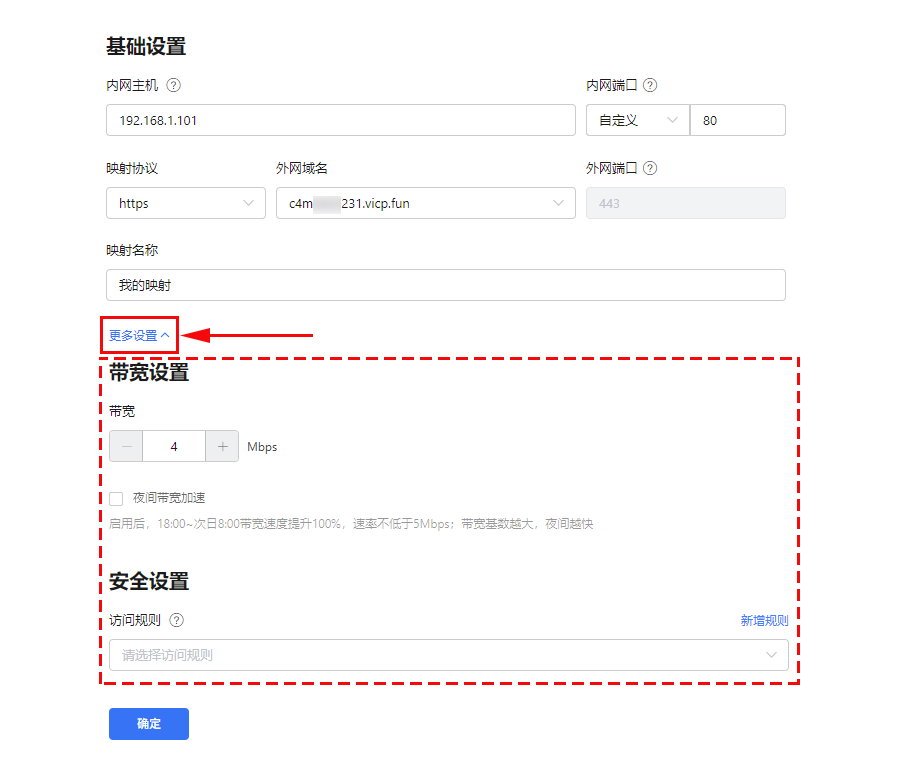
若有带宽或安全需求,可点击**【更多设置】**进行相关设置。
| 内容 |
说明 |
| 带宽设置 |
带宽 |
默认根据账号等级分配相应的带宽,也可根据实际需求额外付费购买 |
| 夜间带宽加速 |
8:00-次日8:00带宽速度提升100%,速度不低于5Mbps;带宽基数越大,夜间越快 |
| 安全设置 |
访问规则 |
支持映射设置访问密码进行二次校验访问;支持设置指定时间、区域、IP、浏览器、系统等方式进行应用访问限制【**点击查看访问控制帮助教程**】 |
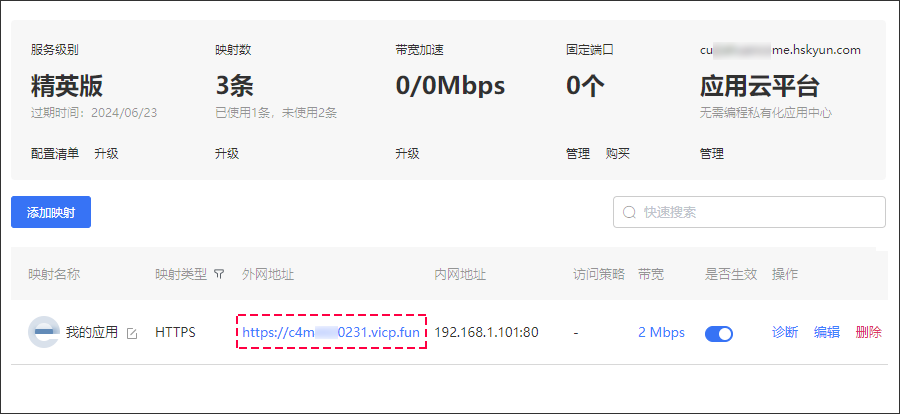
(3)映射创建完成,外网监控中心人员访问花生壳外网域名即可访问监控服务器。
**监控服务器数据传输映射**
(1)在花生壳管理平台【内网穿透】,点击<**添加映射**>,创建监控服务器数据传输的映射。

(2)填写新增映射信息(下面展示添加TCP类型的映射):
| 内容 |
说明 |
| 基础设置 |
内网主机 |
所映射的服务器内网IP地址(监控服务器内网IP地址) |
| 内网端口 |
所映射的服务服务器内网端口(监控服务器的服务端口号) |
| 映射协议 |
根据实际情况选择TCP
TCP:用于准确性要求高的数据传输,如文件传输、远程访问等,不支持创建网站或在浏览器访问
「注意」:串口TCP必须将当前账号登录到花生壳盒子后,才能成功创建 |
| 外网域名 |
选择账号下的加密壳域名 |
| 外网端口 |
动态端口 |
| 应用名称 |
自定义映射名称 |
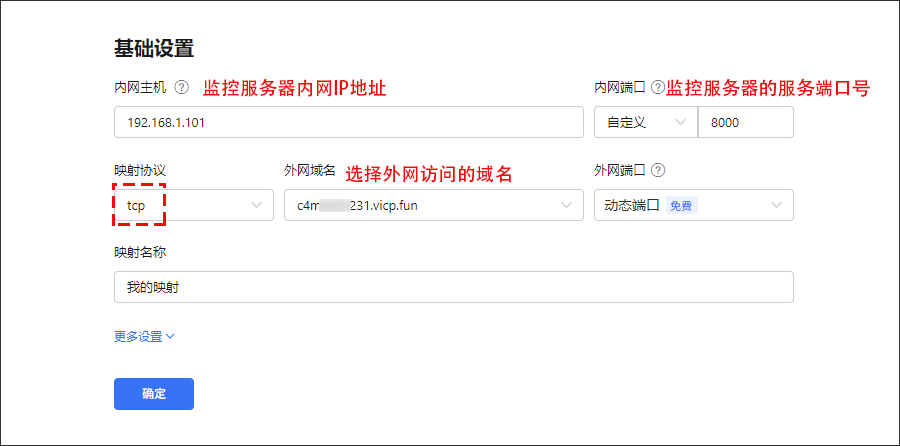
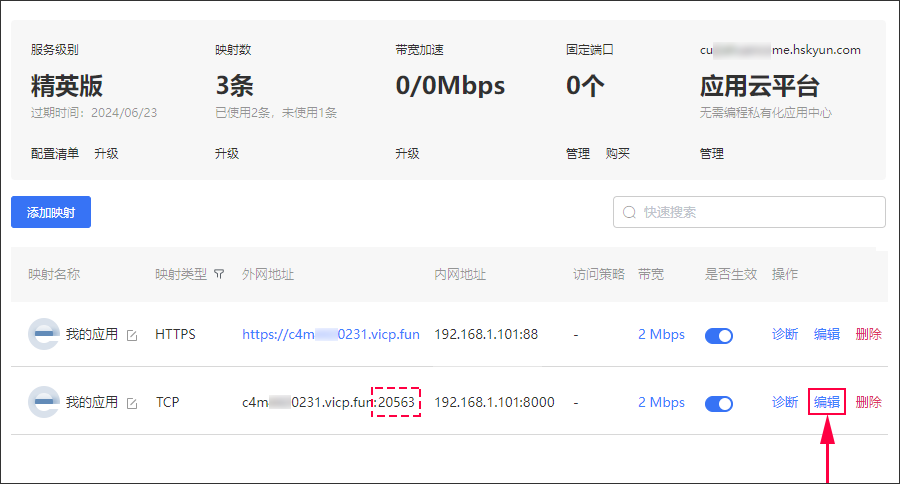
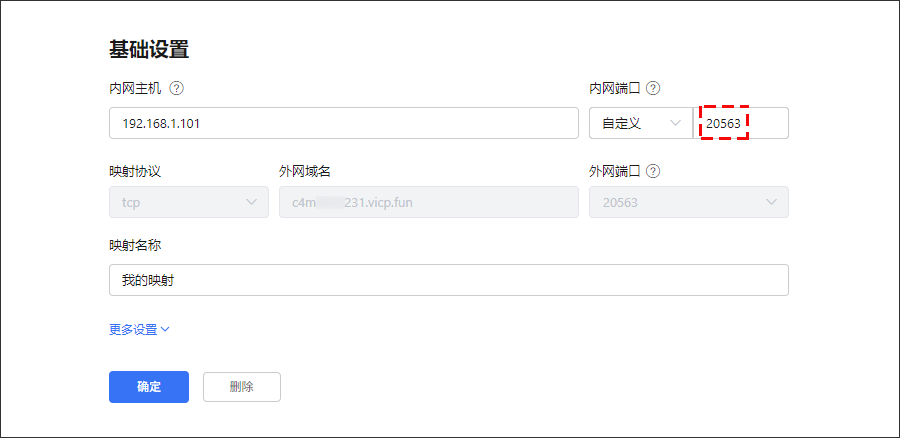
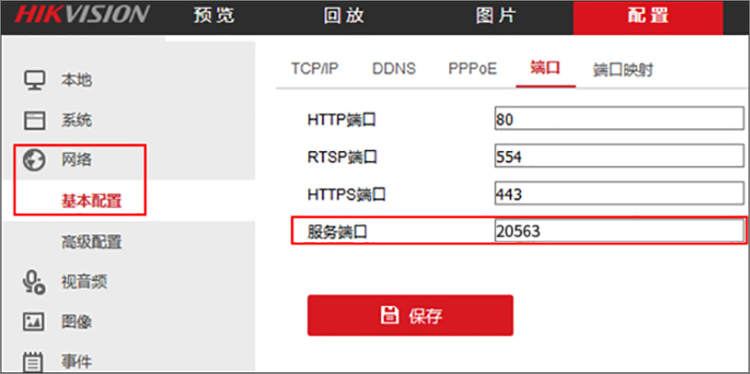
(3)映射创建后,因视频数据传输的协议需要端口一对一映射才能正常传输,所以需要将监控服务器的服务端口号改成与花生壳TCP映射的端口一致。点击“编辑”,将监控服务器的服务端口号设置为与外网映射一致的端口号20563。
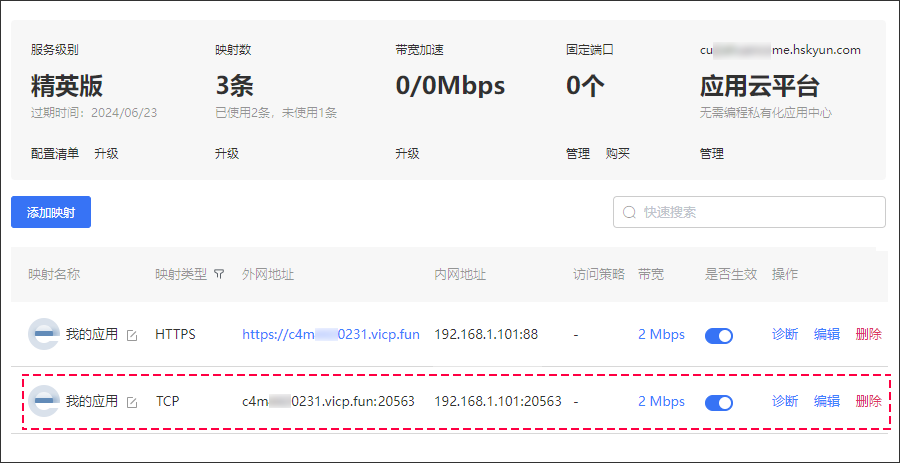
(4)映射设置完成。
### 4.3.4 修改服务端口
进入监控服务器后台的网络配置,需同步修改监控服务器的服务端口号与外网映射一致的端口号20563,才能正常传输视频画面数据。
### 4.3.5 外网访问
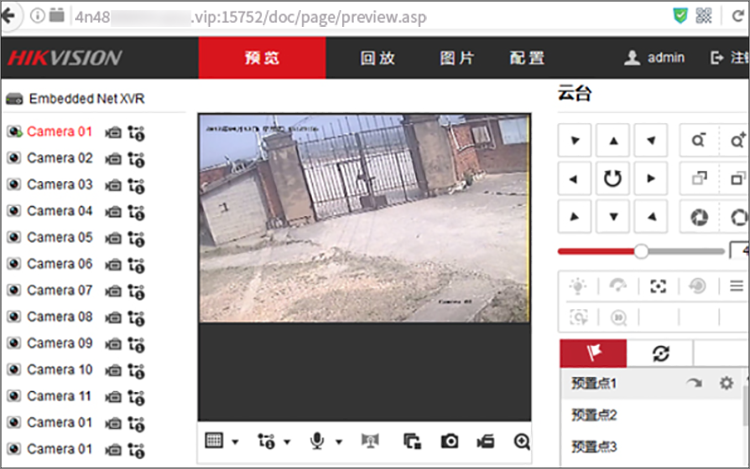
在外网环境下,打开浏览器访问花生壳https映射,即可访问监控服务器及其监控数据。
## 4.4 文件分享(Serv-U)
### 4.4.1 部署环境
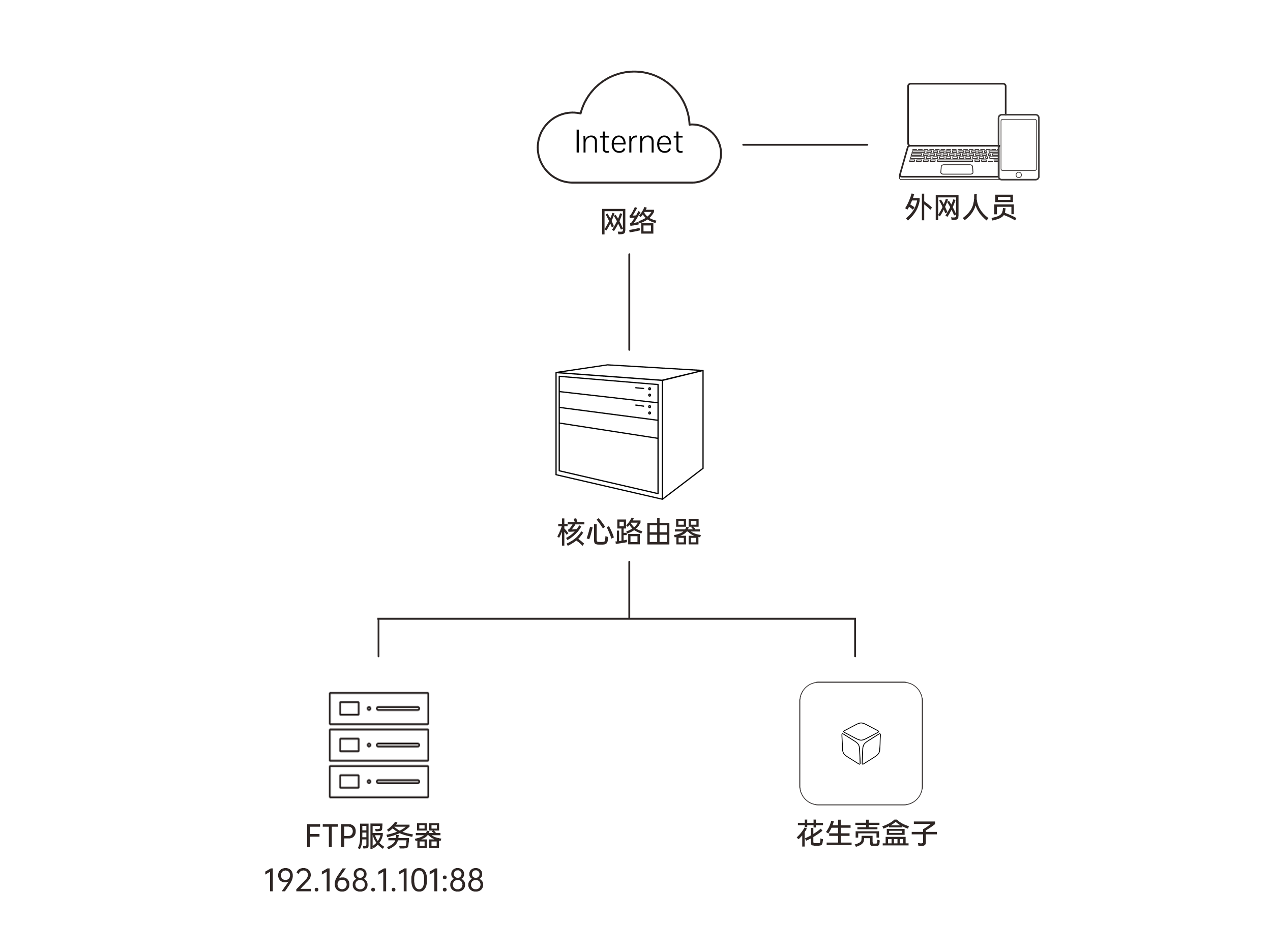
在异地办公或出差期间,FTP服务器结合花生壳的内网穿透功能可以实现远程文件访问和管理。用户能够随时查看、编辑和共享远程存储的文件,提高工作效率和协作能力。
### 4.4.2 搭建Serv-U
按指示填写信息并安装Serv-U FTP服务器:
①安装Serv-U服务器
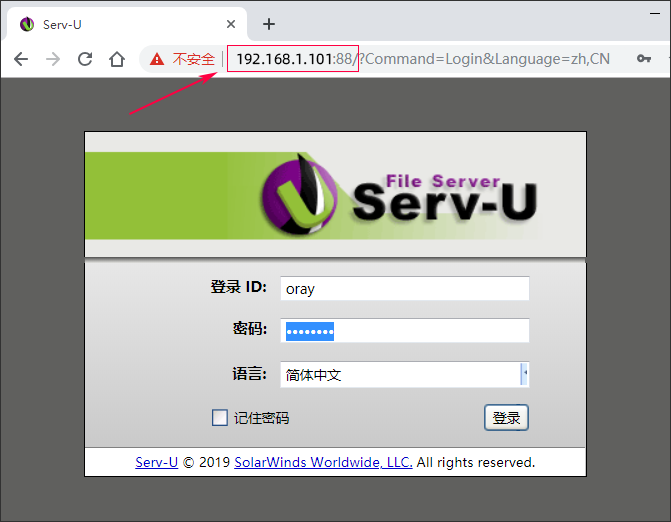
②新建域,并定义域使用的协议及其对应的端口(开启http协议,端口号设为88)
③新建域账号及其密码
④设置域用户的根目录地址
⑤授权上面新建域账号的访问权限
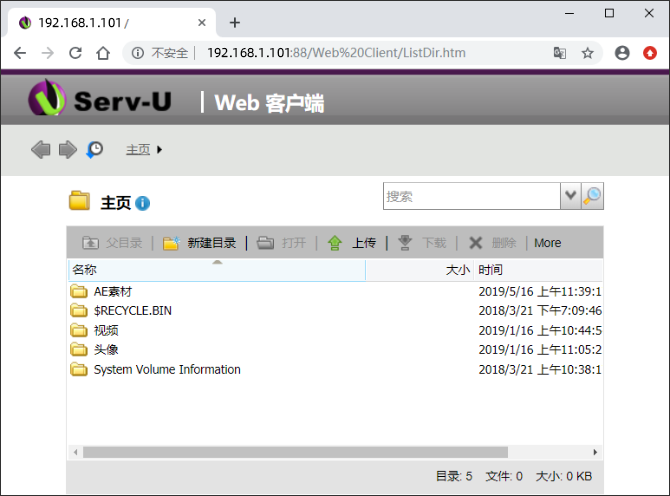
搭建完成后,本地浏览器访问Serv-U FTP服务器本地IP地址及端口,即可访问Serv-U FTP服务器站点及指定的文件目录。
### 4.4.3 内网穿透
(1)在花生壳管理平台【内网穿透】,点击<添加映射>,创建Serv-U服务器的映射。

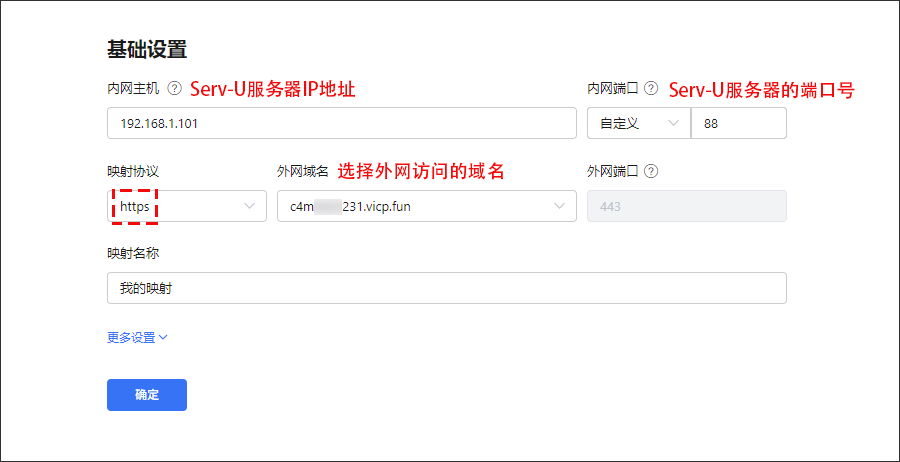
(2)填写新增映射信息(下面展示添加HTTPS类型的映射):
| 内容 |
说明 |
| 基础设置 |
内网主机 |
所映射的服务器内网IP地址(Serv-U服务器的IP地址) |
| 内网端口 |
所映射的服务服务器内网端口(Serv-U服务器的端口) |
| 映射协议 |
根据实际情况选择HTTPS/HTTP
HTTPS:用于创建加密安全的网站,可在浏览器访问,外网端口443,花生壳已自动部署SSL证书,本地无需额外部署
「注意」:一个域名仅支持添加一条HTTPS映射
HTTP:用于搭建HTTP协议的站点,非加密访问,默认端口80 |
| 外网域名 |
选择账号下的加密壳域名 |
| 外网端口 |
动态端口 |
| 应用名称 |
自定义映射名称 |
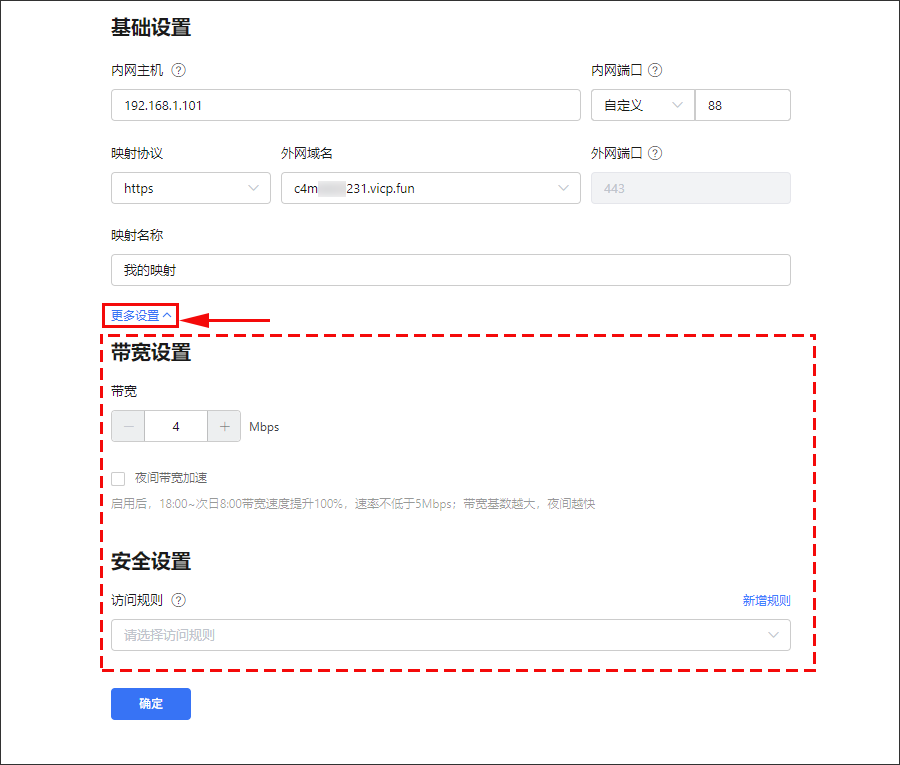
若有带宽或安全需求,可点击**【更多设置】**进行相关设置。
| 内容 |
说明 |
| 带宽设置 |
带宽 |
默认根据账号等级分配相应的带宽,也可根据实际需求额外付费购买 |
| 夜间带宽加速 |
8:00-次日8:00带宽速度提升100%,速度不低于5Mbps;带宽基数越大,夜间越快 |
| 安全设置 |
访问规则 |
支持映射设置访问密码进行二次校验访问;支持设置指定时间、区域、IP、浏览器、系统等方式进行应用访问限制【**点击查看访问控制帮助教程**】 |
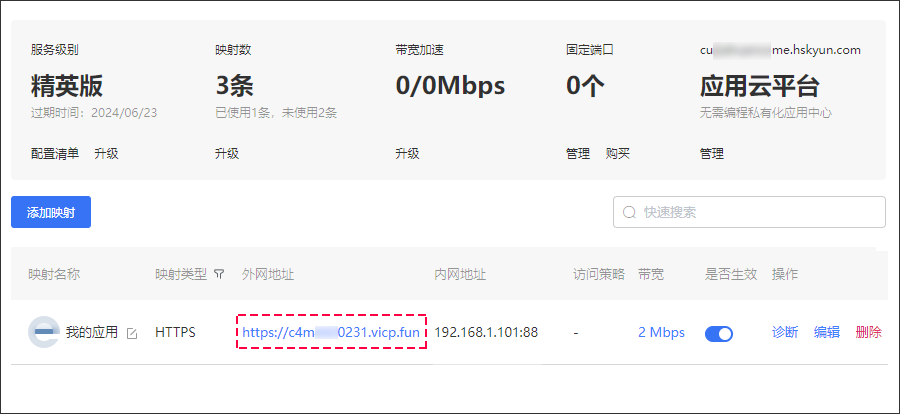
(3)映射创建完成,外网开发人员访问花生壳外网地址即可访问网站服务器。
## 4.5 远程数据(SQL Server数据库)
### 4.5.1 部署环境
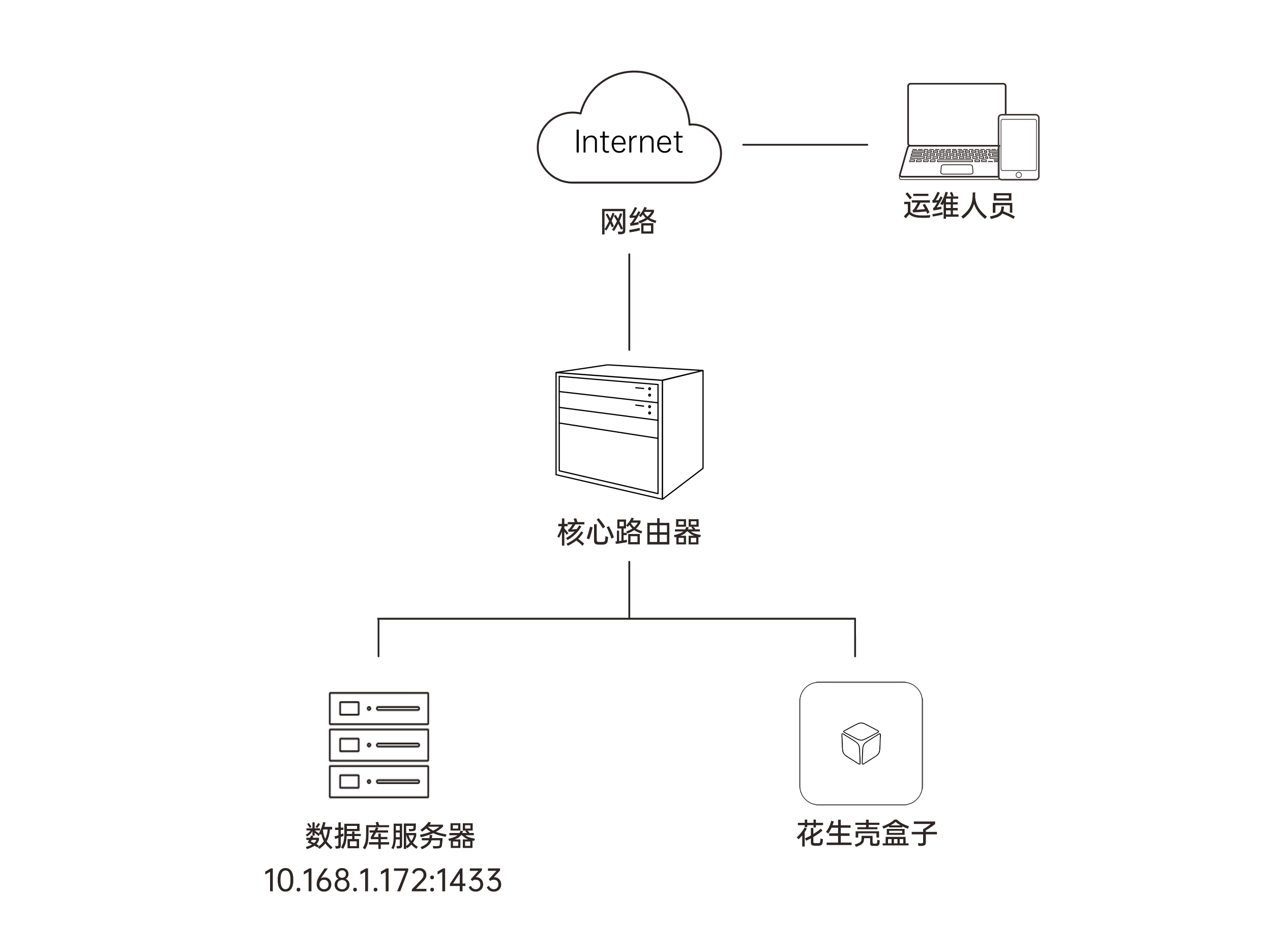
数据库服务器部署在内网时,本地局域网内的设备可登录访问到数据库。若数据库服务器所在的网络环境无公网IP时,可通过接入花生壳盒子,实现外网设备访问内网的数据库服务器。
### 4.5.2 部署SQL Server数据库
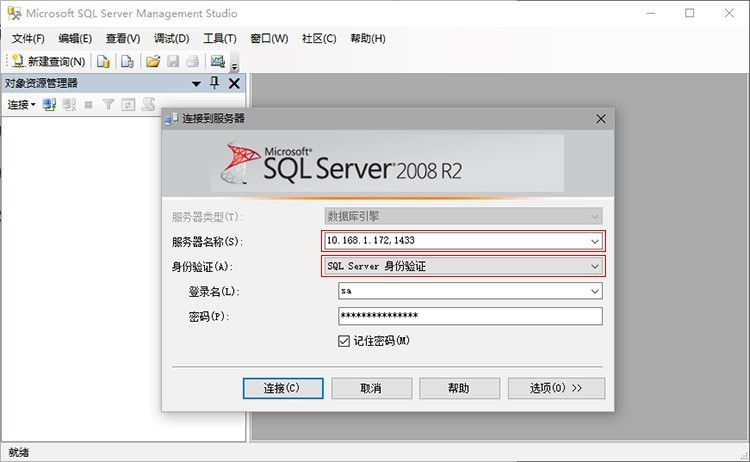
本地部署SQL Server数据库后,可通过本地服务器IP地址登录访问数据库。
### 4.5.3 内网穿透
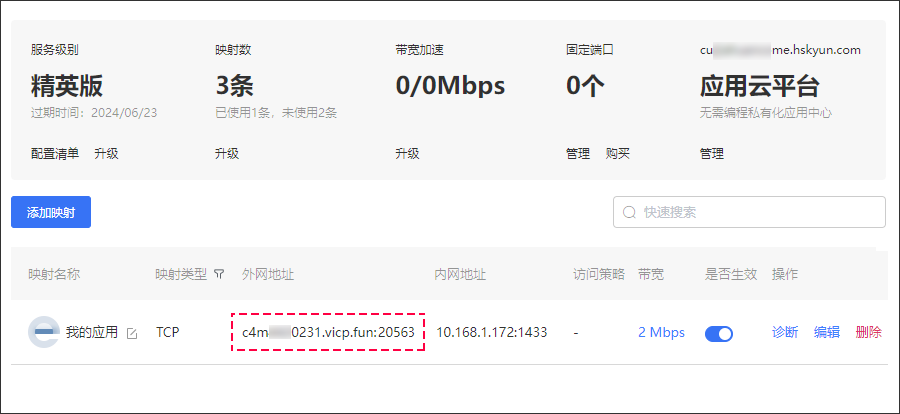
(1)在花生壳管理平台【内网穿透】,点击<添加映射>,创建SQL Server服务器的映射。

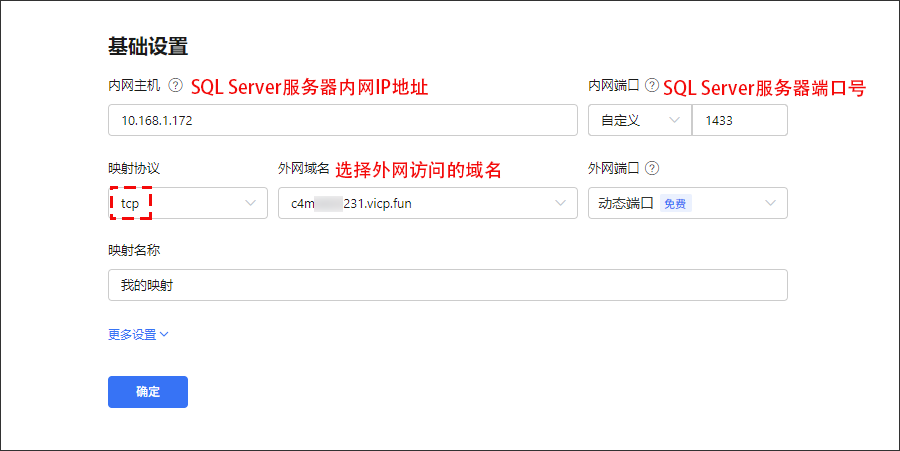
(2)填写新增映射信息(下面展示添加TCP类型的映射):
| 内容 |
说明 |
| 基础设置 |
内网主机 |
所映射的服务器内网IP地址(SQL Server服务器内网IP地址) |
| 内网端口 |
所映射的服务服务器内网端口(SQL Server服务器端口号) |
| 映射协议 |
根据实际情况选择TCP |
| 外网域名 |
选择账号下的加密壳域名 |
| 外网端口 |
动态端口 |
| 应用名称 |
自定义映射名称 |
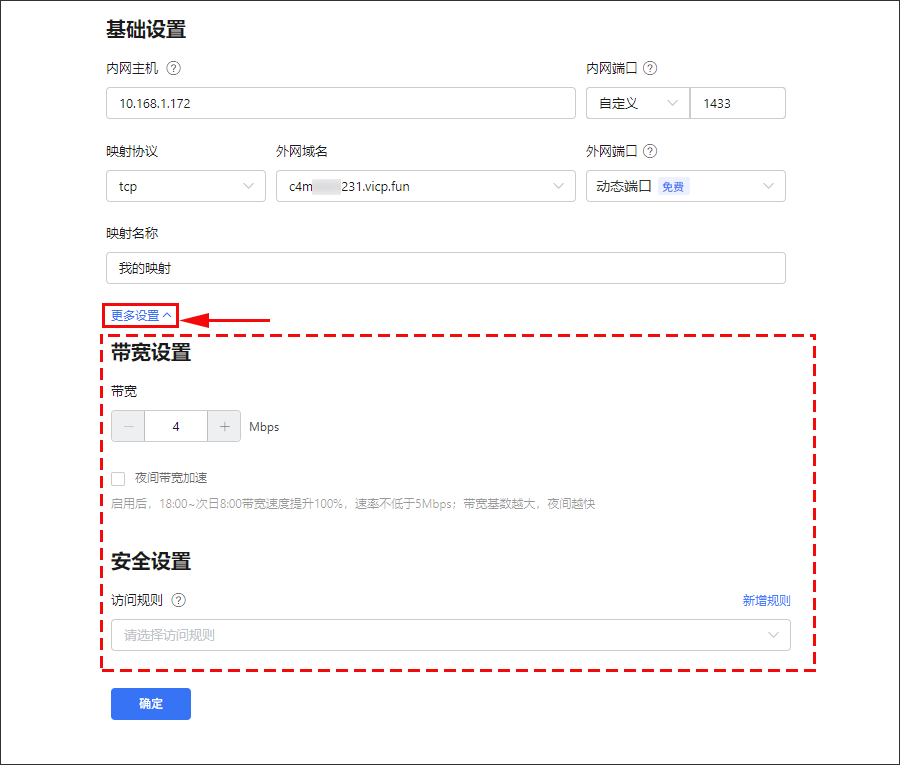
若有带宽或安全需求,可点击**【更多设置】**进行相关设置。
| 内容 |
说明 |
| 带宽设置 |
带宽 |
默认根据账号等级分配相应的带宽,也可根据实际需求额外付费购买 |
| 夜间带宽加速 |
8:00-次日8:00带宽速度提升100%,速度不低于5Mbps;带宽基数越大,夜间越快 |
| 安全设置 |
访问规则 |
支持映射设置访问密码进行二次校验访问;支持设置指定时间、区域、IP、浏览器、系统等方式进行应用访问限制【**点击查看访问控制帮助教程**】 |
(3)映射创建完成,外网运维人员可通过访问花生壳外网地址即可登录访问数据库。
### 4.5.4 外网访问
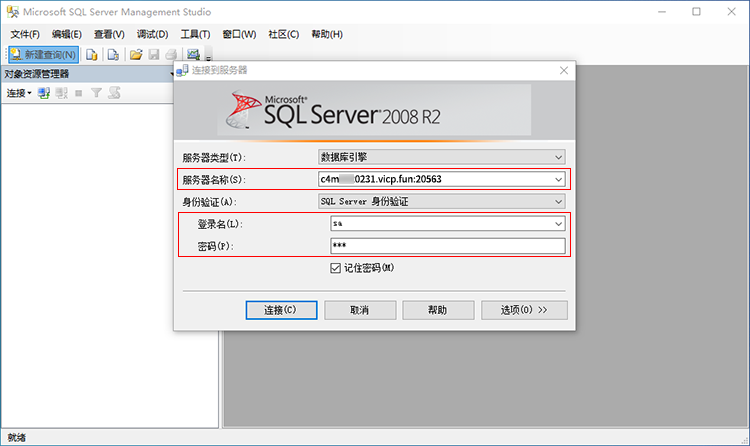
在外网环境下,外网运维人员可通过访问花生壳外网地址即可登录访问数据库。
  购买咨询
购买咨询




